2026. 7. 16.
ChatGPT PDF 요약이 맞는지 불안할 때, 근거 페이지까지 뽑는 검수 프롬프트
ChatGPT가 만든 PDF 요약을 그대로 공유하기 불안할 때 쓰는 검수 프롬프트입니다. 주장, 페이지, 원문 구절, 확인 상태를 한 표로 받고 숫자와 조건부터 원본과 대조합니다.
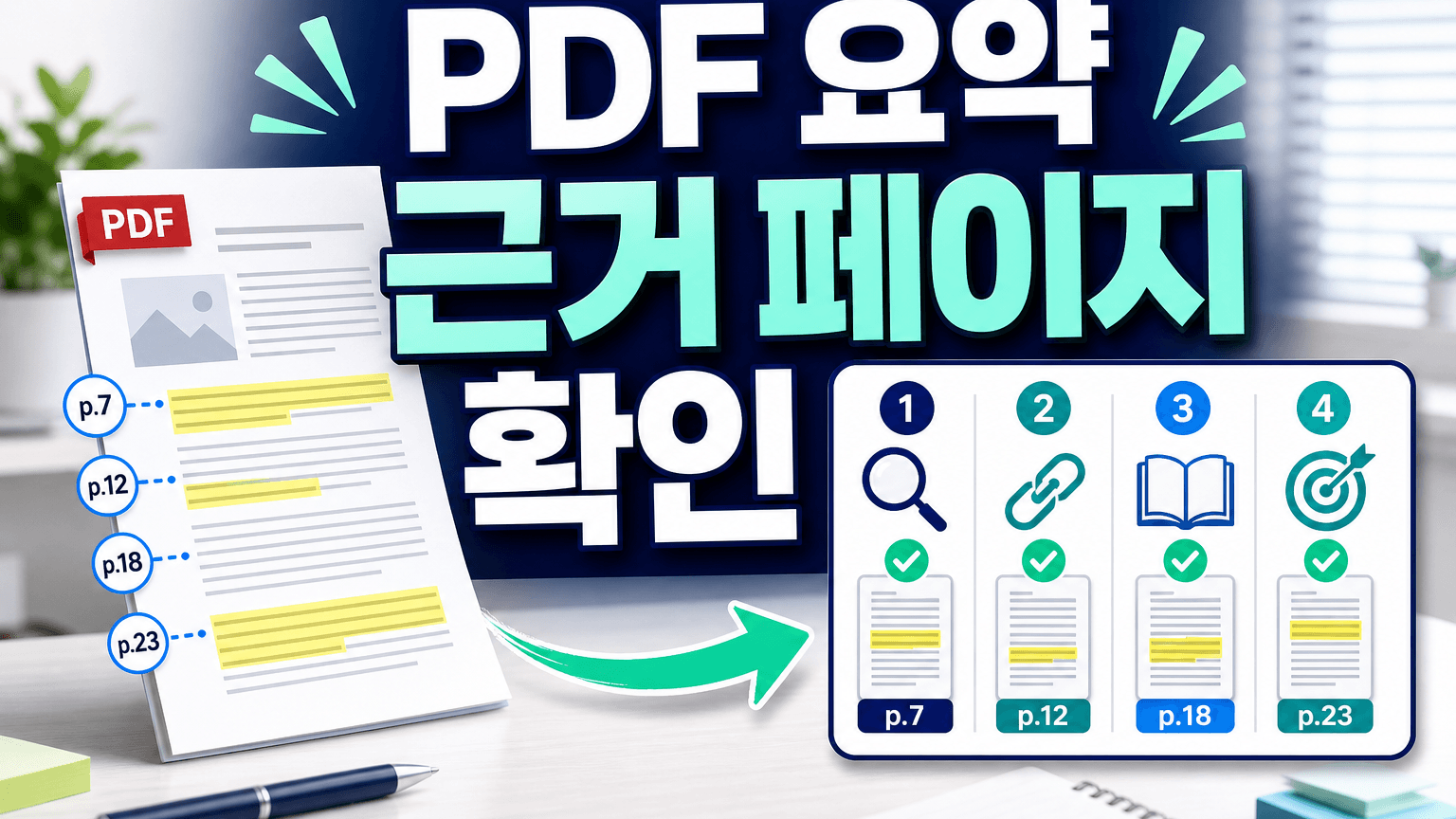
PDF를 ChatGPT에 올려 요약을 받은 뒤, 문장은 자연스럽지만 숫자 하나가 맞는지 확신이 서지 않는 순간이 있습니다. 이때 요약을 다시 처음부터 읽게 하지 말고 각 주장 옆에 페이지·원문 구절·확인 상태를 붙인 표부터 받으세요. 표가 가리킨 위치를 원본에서 대조하면 다시 읽을 범위를 줄일 수 있습니다.
완성 결과는 주장 | 페이지 | 원문 근거 | 확인 상태 네 칸입니다. 페이지를 찾지 못했거나 원문에 없는 내용은 채워 넣지 않고 확인 불가로 남깁니다. 그다음 숫자, 날짜, 조건, 결론처럼 틀렸을 때 영향이 큰 행부터 사람이 PDF를 엽니다.
결과부터 보면 다시 읽을 범위가 줄어듭니다
아래 요청문을 PDF를 올린 대화에 그대로 붙여 넣으세요. 이미 요약을 받았다면 그 요약도 함께 붙이고, 새로 시작한다면 검수할 요약 자리에 먼저 PDF를 7개 이하의 핵심 주장으로 요약이라고 바꾸면 됩니다.
첨부한 PDF와 아래 요약을 대조해 검수해 주세요.

[검수할 요약]
{여기에 기존 요약을 붙여 넣기}

[목적]
{보고용 / 의사결정용 / 계약 검토용 / 학습용}

[반드시 확인할 항목]
{숫자, 날짜, 조건, 예외, 결론 중 중요한 것}

다음 규칙을 지켜 표로 답하세요.
1. 열은 `주장 | PDF 뷰어 페이지 | 문서 표기 페이지 | 원문 근거 | 확인 상태` 순서로 만드세요.
2. 원문 근거는 해당 주장을 확인할 수 있는 짧은 구절만 옮기세요.
3. 페이지나 근거를 찾지 못하면 추측하지 말고 `확인 불가`라고 쓰세요.
4. 요약이 원문보다 강하게 단정되었으면 `과장 가능`이라고 표시하고 더 안전한 문장을 제안하세요.
5. 숫자, 날짜, 조건, 예외, 결론 순서로 검수 우선순위를 매기세요.
6. 마지막에 사람이 원본에서 먼저 볼 행 3개와 그 이유를 적으세요.
OpenAI는 ChatGPT에서 PDF를 업로드해 요약하거나, PDF의 날짜와 담당자를 표로 추출하도록 요청할 수 있다고 안내합니다. 다만 표를 받는 것과 내용이 정확하다는 것은 다른 문제입니다. 이 프롬프트의 목적은 정답을 보증하는 것이 아니라 사람이 원문에서 확인할 위치를 좁히는 것입니다.
네 변수만 바꾸면 내 PDF에 맞습니다
| 바꿀 곳 | 무엇을 넣나 | 예시 |
|---|---|---|
| 검수할 요약 | 이미 받은 답변 또는 직접 쓴 요약 | 2분기 매출은 전년 대비 18% 늘었다 |
| 목적 | 이 요약을 어디에 쓸지 | 임원 보고용 |
| 반드시 확인할 항목 | 틀리면 영향이 큰 정보 | 금액, 계약 해지 조건, 시행일 |
| 우선순위 | 먼저 대조할 기준 | 숫자 → 날짜 → 조건 → 결론 |
보고서의 결론만 빠르게 다시 묶고 싶다면 긴 PDF를 결론표로 바꾸는 프롬프트를 먼저 쓴 뒤, 그 표를 이 검수 프롬프트에 넣어도 됩니다. 답변마다 출처와 확인 상태를 고정하고 싶다면 ChatGPT 답변을 근거표로 받는 요청법도 함께 사용할 수 있습니다.
숫자·날짜·조건·결론 순서로 원문과 대조합니다
받은 표의 모든 행을 같은 무게로 읽지 마세요. 틀렸을 때 결정이 달라지는 행부터 확인해야 시간을 아낄 수 있습니다.
- 금액, 비율, 수량처럼 계산이나 보고에 들어갈 숫자를 확인합니다.
- 시행일, 마감일, 계약 기간처럼 행동 시점을 바꾸는 날짜를 확인합니다.
단, 제외, 해당하지 않음처럼 결론을 뒤집는 조건과 예외를 확인합니다.- 마지막으로 전체 결론이 원문의 표현보다 강해지지 않았는지 비교합니다.
PDF 뷰어가 보여 주는 페이지 번호와 문서 하단에 인쇄된 번호는 다를 수 있습니다. 그래서 두 번호를 나눠 받고, 원문 구절까지 함께 보게 했습니다. 원본과 대조하기 전에는 확인 완료로 바꾸지 마세요.
페이지를 못 찾거나 표가 깨지면 요청을 줄입니다
페이지가 계속 어긋나거나 확인 불가가 많다면 같은 요청을 반복하지 말고 범위를 줄이세요.
방금 표에서 `확인 불가`와 `과장 가능`으로 표시한 행만 다시 검수해 주세요.
PDF의 {시작 페이지}~{끝 페이지}만 사용하세요.
근거를 찾지 못하면 새 문장을 만들지 말고, 찾지 못한 이유를
`스캔 품질 / 표 구조 / 페이지 불일치 / 원문 없음` 중 하나로 표시하세요.
숫자가 들어간 행은 계산하거나 추정하지 말고 원문 표기 그대로 옮기세요.
OpenAI 도움말은 이미지 기반 표, 스캔 파일, 복잡한 시각 레이아웃에서 정확한 값을 안정적으로 추출하지 못할 수 있다고 안내합니다. 정확한 숫자가 중요한데 표가 계속 깨진다면 재시도를 멈추고 원본 스프레드시트나 해당 페이지 이미지를 따로 준비하세요. PDF 안의 그래프와 이미지 처리 범위도 요금제와 파일을 올린 위치에 따라 달라질 수 있습니다.
마지막에는 표에서 영향이 가장 큰 한 행을 골라 원본 PDF를 직접 여세요. 그 행의 숫자, 조건, 원문 구절이 맞으면 확인 완료로 바꾸고 다음 행으로 넘어가면 됩니다.
참고 자료
- ChatGPT에서 파일 작업하기: OpenAI Academy: PDF 업로드, 요약, 표 추출 사용 예시. 2026-07-16 확인.
- ChatGPT로 데이터 분석하기: OpenAI Help Center: 지원 파일, 결과 검토, 스캔 PDF와 복잡한 표의 한계. 2026-07-16 확인.
- PDF의 시각적 검색 FAQ: OpenAI Help Center: PDF 안 시각 요소 처리의 요금제와 업로드 위치 차이. 2026-07-16 확인.
다음으로 읽을 기사
같은 흐름으로 이어 읽기 좋은 기사만 추려 보여줍니다.
첫 번째 댓글을 남겨보세요.
여러분의 생각이 다른 독자에게 도움이 됩니다.
댓글 0
이 글을 읽은 독자들의 생각을 나눠보세요.