
2026. 7. 16.
ChatGPT 엑셀 사용법, 원본 안 망치고 첫 수정 끝내는 프롬프트
ChatGPT for Excel을 처음 열었을 때 원본과 수식을 지키며 수정 범위를 통제하는 복사용 프롬프트입니다. 작업본 만들기, 탭·셀 범위 지정, 서식 보존, 변경 요약, 저장 전 검토까지 한 번에 실행합니다.
AI 답변을 업무 결과물로 바꾸는 프롬프트 실험실
TAG
같은 태그로 묶인 기사 아카이브입니다.
ChatGPT for Excel을 처음 열었을 때 원본과 수식을 지키며 수정 범위를 통제하는 복사용 프롬프트입니다. 작업본 만들기, 탭·셀 범위 지정, 서식 보존, 변경 요약, 저장 전 검토까지 한 번에 실행합니다.
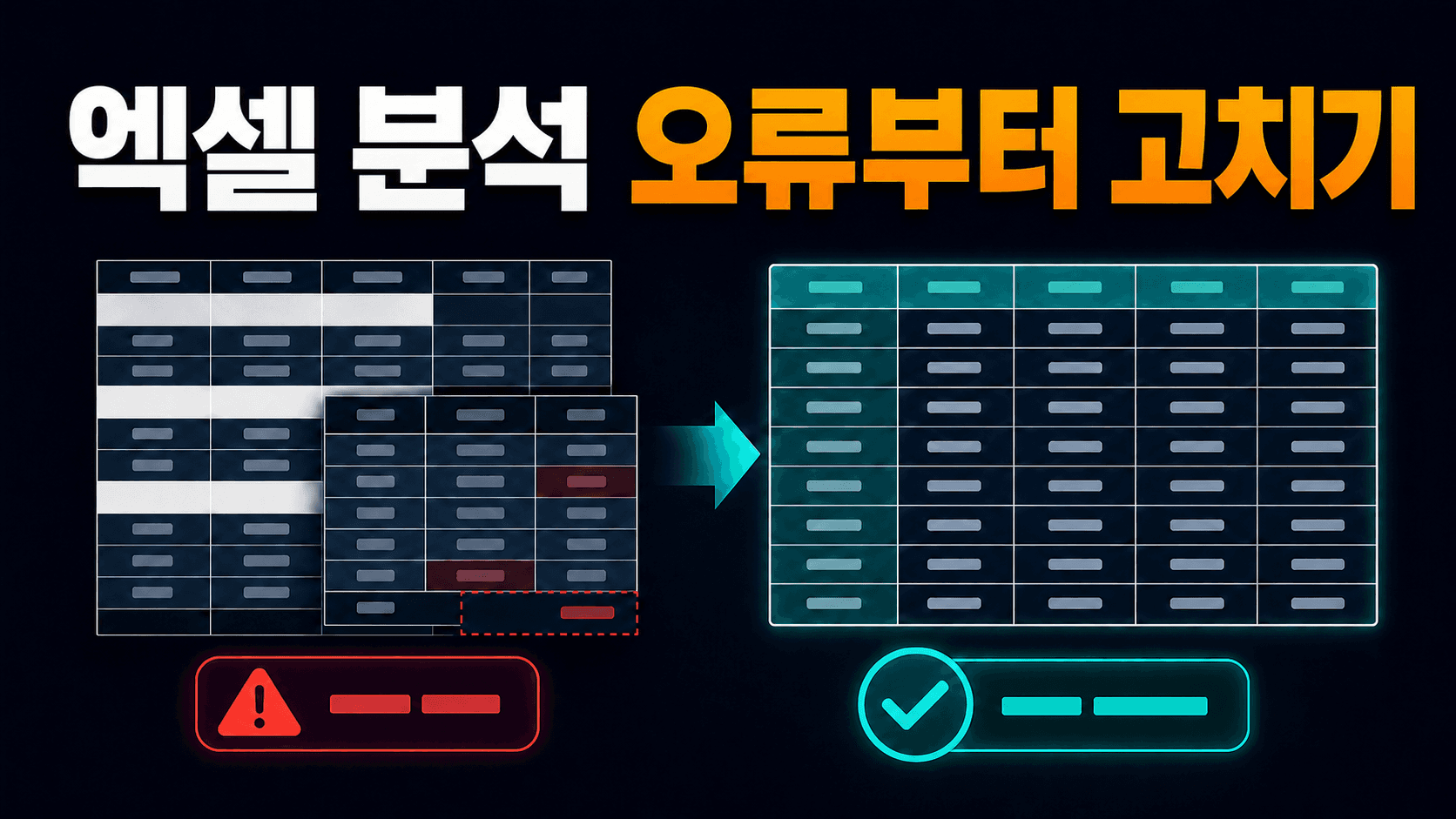
ChatGPT에 엑셀이나 CSV를 올렸는데 행이 빠지거나 합계가 다르다면 질문을 반복하기 전에 파일 구조부터 확인해야 합니다. 열 이름, 한 행 한 기록, 빈 구분 행, 여러 표 혼재를 고치고 범위와 검산 기준을 함께 지정하는 복사용 프롬프트를 제공합니다.

합계가 맞지 않는 엑셀에서 오류 셀을 바로 고치지 않고, 수식·원인·영향 범위·수정안을 표로 받아 검토하는 ChatGPT 프롬프트와 재검산 순서를 정리합니다.
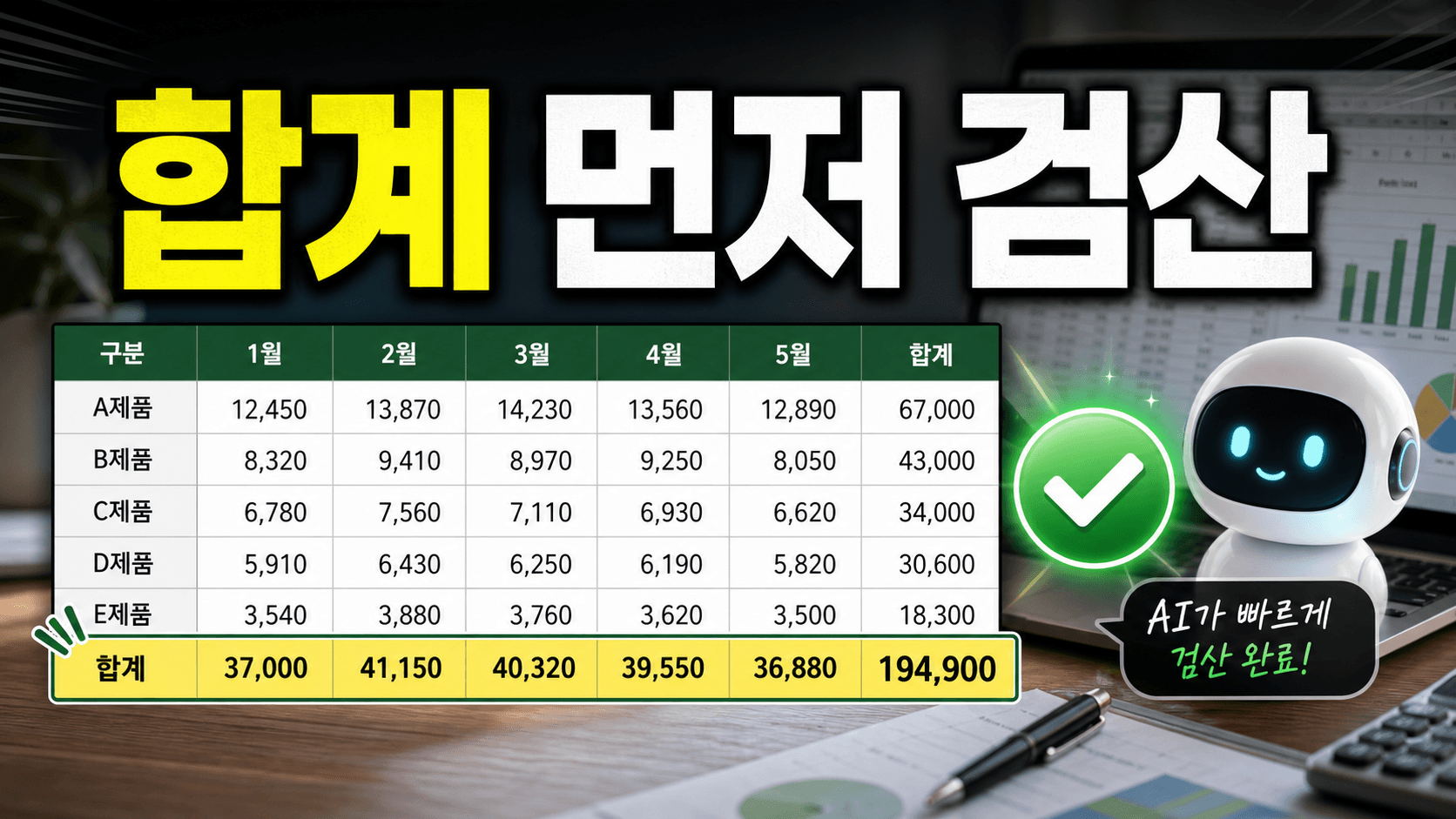
ChatGPT가 만든 표가 깔끔해 보여도 합계, 단위, 누락 행이 틀릴 수 있습니다. 보고서나 고객 공유 전에 원본값, AI값, 차이, 단위, 확인 질문을 나누어 검산하는 프롬프트를 정리했습니다.
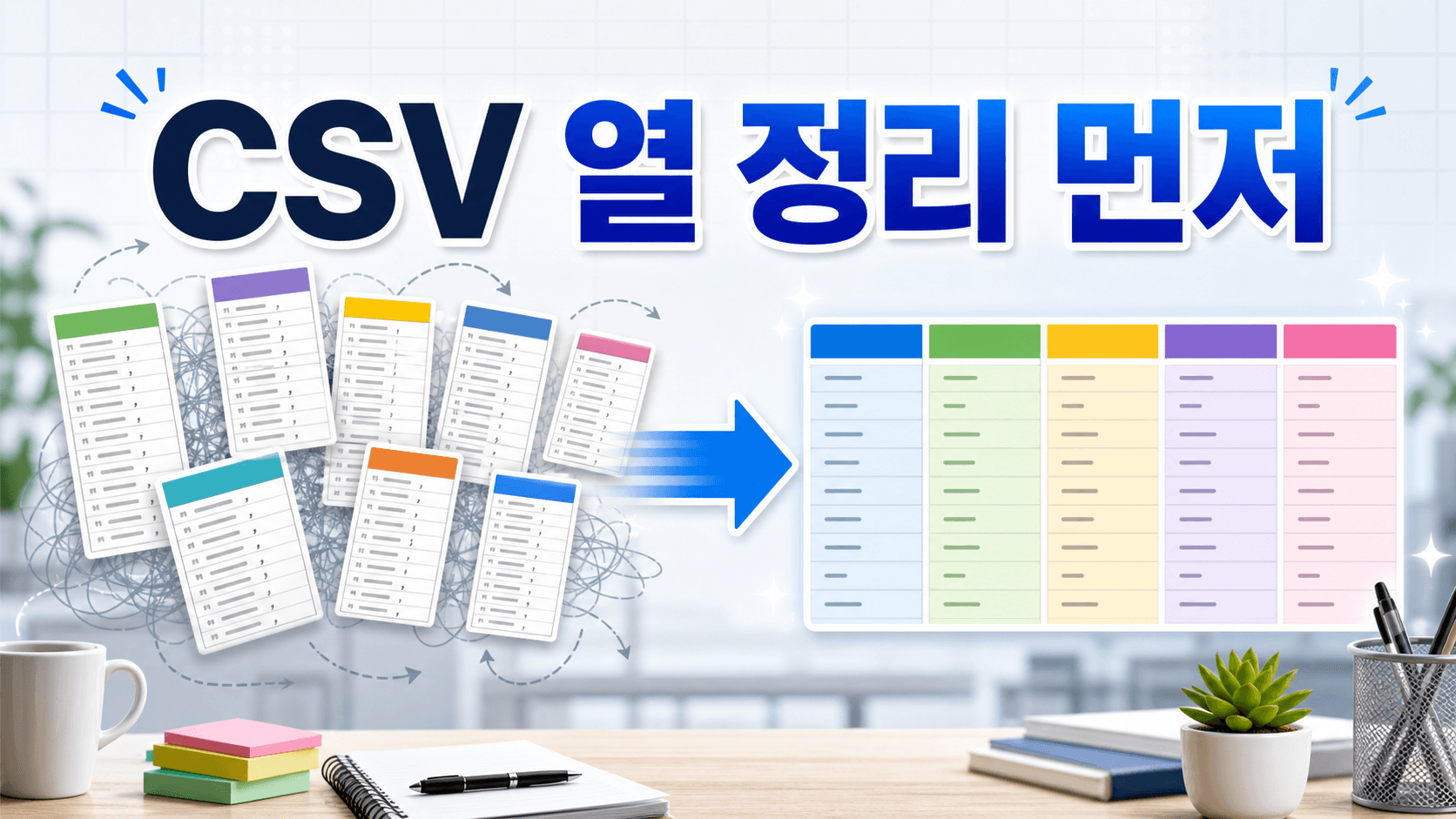
광고, 주문, 설문 CSV를 ChatGPT에 바로 맡기면 열 이름과 값 형식을 AI가 추측할 수 있습니다. 원본 열, 의미, 예시값, 정리 이름, 확인 필요를 먼저 나누는 5칸 프롬프트로 분석 전 데이터를 정리합니다.
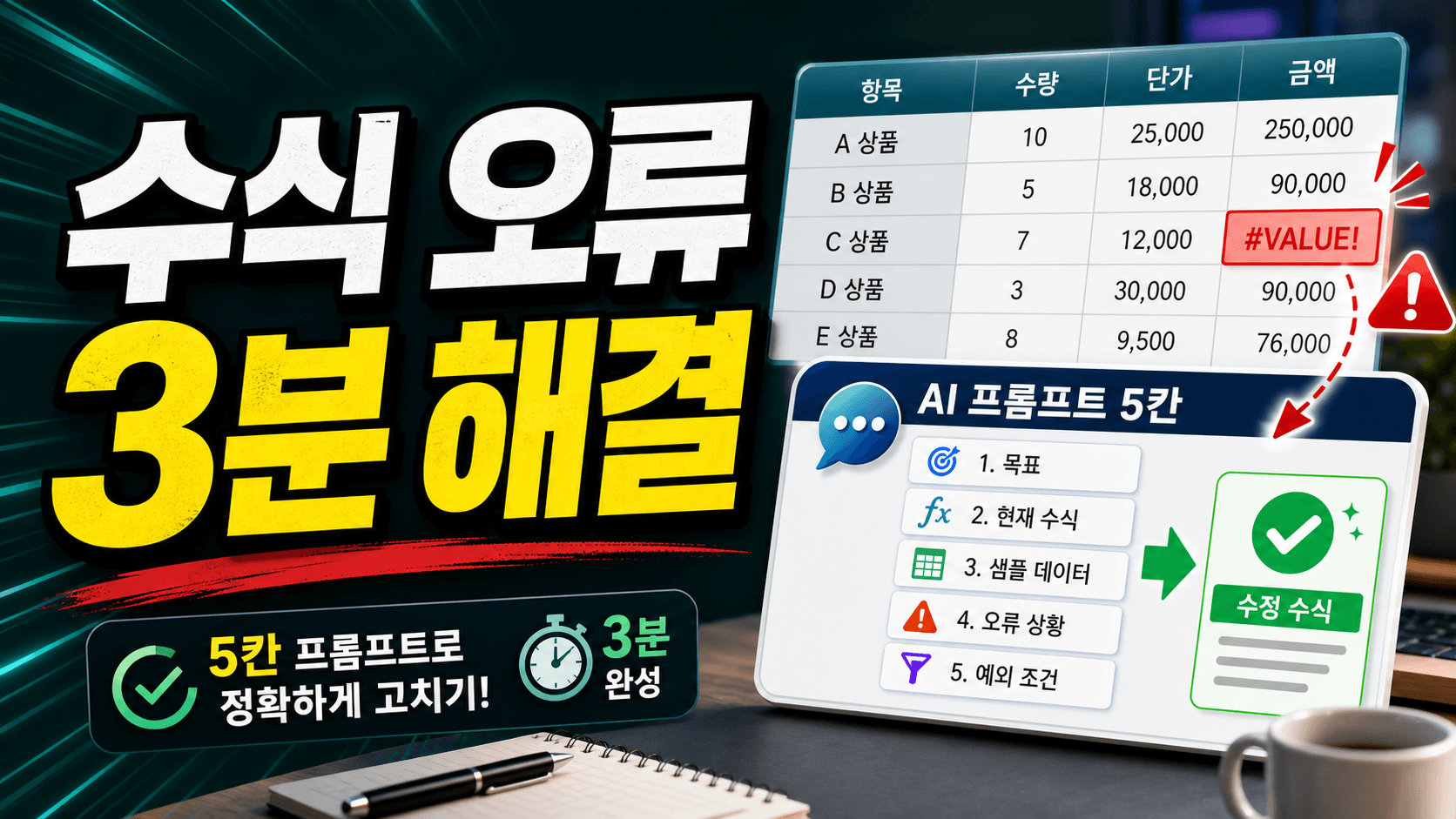
엑셀 수식이 #VALUE!, #N/A, 빈칸 조건 때문에 계속 틀릴 때 수식만 다시 묻지 말고 목표, 현재 수식, 샘플 행, 오류, 예외 조건을 5칸으로 나눠 ChatGPT에 넣는 방법입니다.