2026. 6. 17.
AI 이미지 다시 만들기 전, 유지·수정·제외부터 적는 요청법
AI 이미지 전체를 다시 지시하지 않고 유지할 점, 수정할 점, 제외할 점을 나눠 원하는 부분만 고치는 복사용 프롬프트와 검수표를 제공합니다.
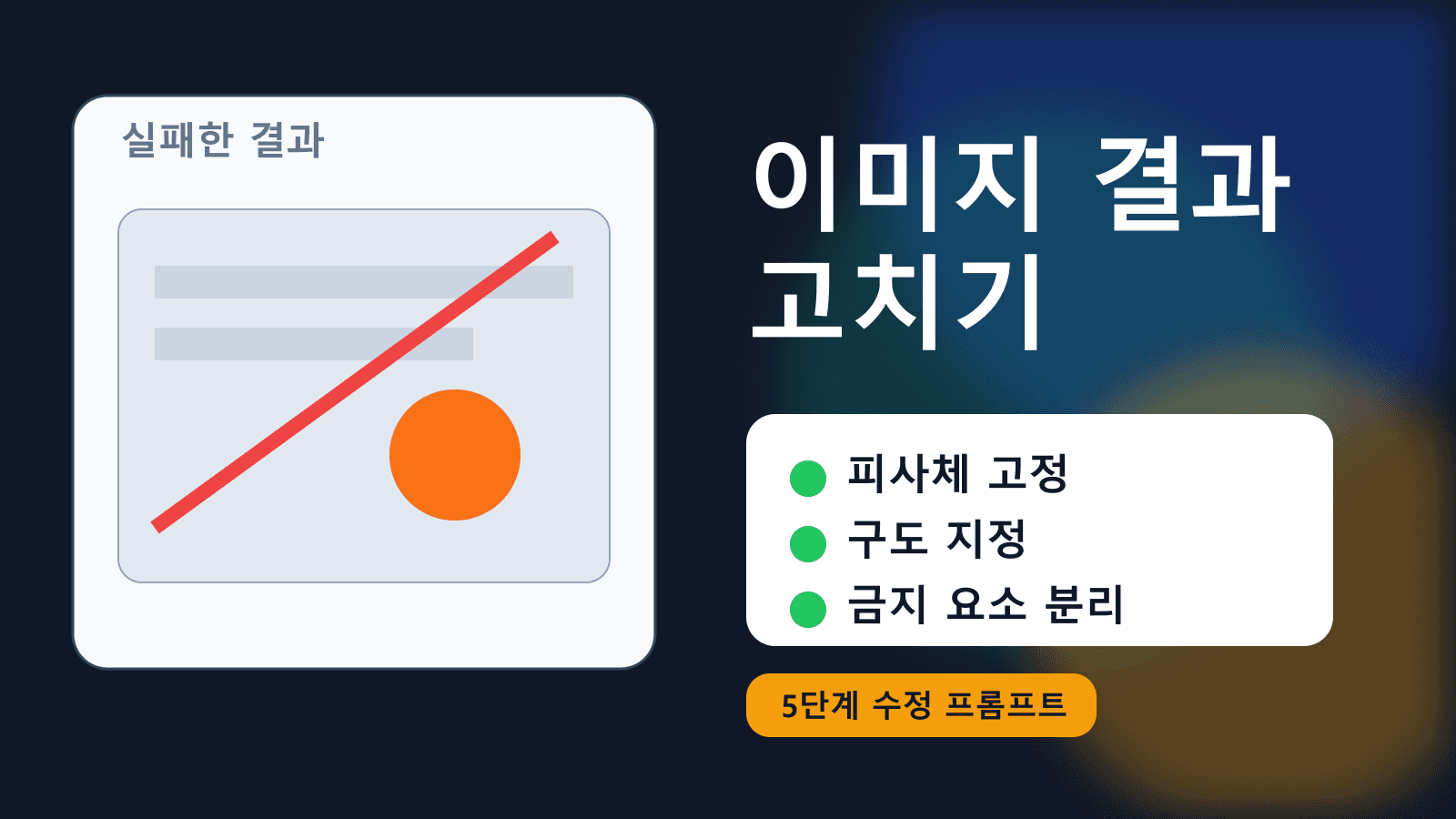
AI 이미지가 거의 맞는데 배경 하나, 손 모양 하나, 한글 문구 하나 때문에 쓰지 못할 때가 있다. 이때 프롬프트 전체를 다시 쓰면 마음에 들던 피사체와 구도까지 달라진다. 먼저 유지할 점 두 개, 수정할 점 두 개, 제외할 점 한 개를 나누면 다음 요청의 범위를 줄일 수 있다.
유지·수정·제외를 나누면 요청이 짧아진다
OpenAI의 현재 ChatGPT Images 안내는 생성된 이미지나 업로드한 이미지를 선택 영역 또는 대화창의 설명으로 편집할 수 있다고 설명한다. 기능을 찾았다면 긴 배경 설명보다 아래 요청문부터 붙여 넣는다.
첨부한 이미지를 기준으로 수정해 주세요.

유지할 점:
- {마음에 든 피사체·색·구도 1}
- {마음에 든 피사체·색·구도 2}

수정할 점:
- {바꿀 요소 1}: {원하는 상태}
- {바꿀 요소 2}: {원하는 상태}

제외할 점:
- {깨진 글자·불필요한 물체·임의 로고 등}

바꾸지 말아야 할 것:
- {제품 형태·라벨·인물 특징처럼 원본과 같아야 할 요소}

최종 용도:
- {블로그 썸네일·상세페이지·본문 이미지}
- {16:9·1:1·세로형 등 필요한 비율}
고급스럽게, 더 자연스럽게처럼 넓은 형용사만 쓰지 않는다. 흰색 제품은 그대로 두고, 회색 벽을 밝은 나무 책상 배경으로 바꾼다처럼 보존 대상과 변경 대상을 한 문장 안에서 갈라 쓴다. 제품 사진의 배경만 바꾸려는 상황이라면 제품을 고정하고 배경만 교체하는 프롬프트의 원본 대조 항목도 함께 쓸 수 있다.
결과를 다섯 칸으로 진단하면 바꿀 문장이 보인다
수정 요청을 쓰기 전에는 별로다라는 감상을 관찰 가능한 다섯 칸으로 바꾼다. 한 번에 모든 칸을 고치기보다 실패한 칸만 선택해야 어떤 지시가 결과를 바꿨는지 확인하기 쉽다.
| 확인 칸 | 볼 내용 | 다시 쓸 말 |
|---|---|---|
| 피사체 | 주인공의 형태와 수가 맞는가 | 흰색 텀블러 한 개를 그대로 유지 |
| 구도 | 거리, 위치, 여백이 용도에 맞는가 | 제품은 오른쪽, 왼쪽은 제목 여백 |
| 분위기 | 조명, 재질, 색이 원하는 장면인가 | 오전 자연광, 무광 재질, 채도 낮게 |
| 문구 | 한글이 정확하고 모바일에서 읽히는가 | 정확한 문구 한 줄만 중앙에 크게 |
| 제외 | 반복해서 생기는 오류가 무엇인가 | 임의 로고, 추가 손가락, 워터마크 제외 |
예를 들어 깔끔한 작업실이라는 말이 계속 다른 결과를 낸다면 사용 장면을 붙인다. 모바일 블로그 카드에서 먼저 보이는 16:9 이미지, 작은 화면에서도 제품이 먼저 보이고 왼쪽에는 한 줄 제목이 들어갈 여백처럼 적는다. 프롬프트가 길어져도 관찰할 수 없는 수식어가 늘어나면 수정 기준은 오히려 흐려진다.
선택 영역을 썼어도 이미지 전체를 다시 대조한다
OpenAI 이미지 편집 도움말은 원하는 부분을 선택해 편집할 수 있다고 안내하지만, 선택 표시가 항상 정밀하지 않고 변경이 선택 영역 밖으로 번질 수 있다고도 밝힌다. 따라서 부분 수정 뒤에는 선택한 곳만 확대하지 말고 전체 이미지를 원본과 나란히 놓는다.
수정 지점을 설명하기 어렵다면 업로드 전에 화살표나 박스로 표시할 수 있다. ChatGPT Image Inputs FAQ도 사진 편집 도구로 관심 영역을 표시하면 모델이 볼 곳을 이해하는 데 도움이 될 수 있다고 안내한다. 이 표시는 공식 편집 화면을 흉내 낸 증거가 아니라, 사람이 어느 부분을 말하는지 전달하는 보조 수단이다.
빨간 박스로 표시한 부분을 우선 수정해 주세요.

1. 박스 안: {바꿀 요소와 원하는 상태}
2. 박스 밖: 원본의 피사체, 색, 구도를 유지
3. 수정 뒤 확인: 박스 밖에서 달라진 요소를 별도 목록으로 보고
4. 확실하지 않은 요소: 임의로 바꾸지 말고 질문
상업용 사진이나 공개할 자료라면 민감정보를 가린 뒤 업로드한다. ChatGPT 파일 업로드 전에 가릴 정보를 확인하는 체크리스트를 먼저 적용하면 고객 이름, 주문번호, 내부 화면이 그대로 들어가는 실수를 줄일 수 있다.
한글과 상품 사실이 달라졌다면 다시 생성한다
ChatGPT Image Inputs FAQ는 한국어 같은 비라틴 문자 처리 성능이 더 낮을 수 있고, 불명확한 이미지나 정밀한 위치 판단에서도 오류가 날 수 있다고 설명한다. 한글 썸네일은 문구를 짧게 줄이고 중앙에 크게 배치하되, 결과를 사람이 한 글자씩 읽는다.
| 확인 | 계속 사용해도 되는 조건 | 다시 생성할 조건 |
|---|---|---|
| 원본 대조 | 보존 대상으로 적은 형태와 색이 같다 | 제품 형태, 얼굴, 구성품이 달라졌다 |
| 한글 | 모든 글자가 정확하고 잘리지 않았다 | 오탈자, 깨진 글자, 임의 문구가 보인다 |
| 용도 | 필요한 비율과 여백이 맞는다 | 카드에서 피사체나 문구가 잘린다 |
| 제외 요소 | 로고와 워터마크가 새로 생기지 않았다 | 요청하지 않은 표식이 들어갔다 |
| 수정 범위 | 바꾼 요소가 요청한 한두 항목에 머문다 | 마음에 들던 요소까지 여러 곳 바뀌었다 |
한글이나 제품 사실이 달라졌다면 발행하지 않고 다시 생성한다. 깨진 문구를 HTML이나 별도 합성으로 덮어 발행하면 원본 생성물의 문제를 놓치기 쉽다. 오늘 한 장을 고쳐야 한다면 먼저 유지할 점 두 개와 수정할 점 두 개를 적고, 새 결과를 원본과 나란히 확인한다.
참고 출처
다음으로 읽을 기사
같은 흐름으로 이어 읽기 좋은 기사만 추려 보여줍니다.
첫 번째 댓글을 남겨보세요.
여러분의 생각이 다른 독자에게 도움이 됩니다.
댓글 0
이 글을 읽은 독자들의 생각을 나눠보세요.