2026. 7. 13.
제품은 그대로, 배경만 바꾸는 ChatGPT 이미지 편집 프롬프트
제품 라벨과 형태는 유지하고 배경, 바닥, 조명만 바꾸도록 요청하는 ChatGPT 이미지 편집 프롬프트와 원본 대조 체크리스트를 제공합니다.
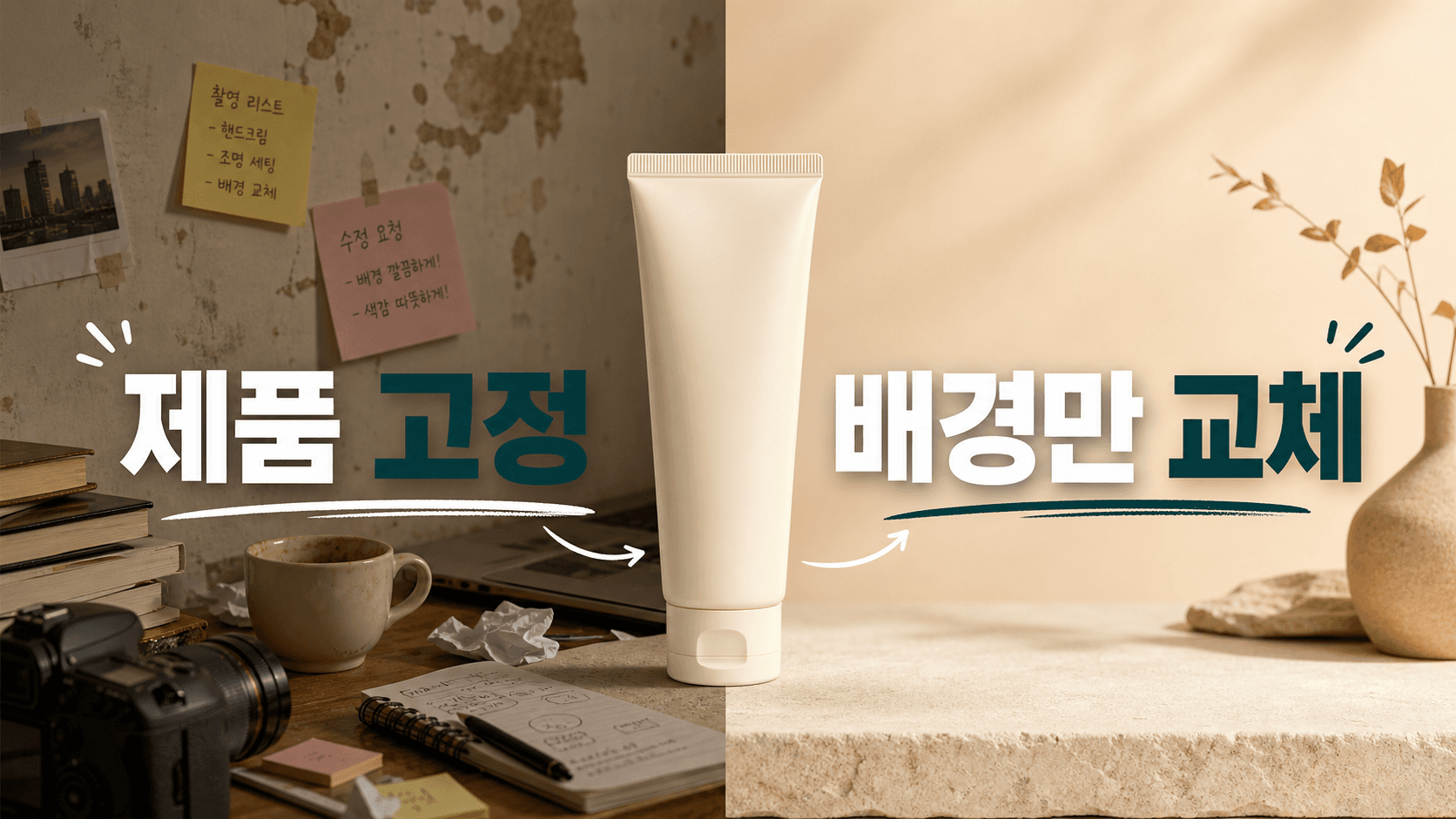
쇼핑몰에 올릴 제품 사진은 있는데 책상과 벽이 어수선하다면 새 촬영보다 배경 편집을 먼저 떠올릴 수 있다. 이때 깔끔하게 만들어 줘라고만 쓰면 배경뿐 아니라 제품의 라벨, 모양, 색까지 다시 그려질 수 있다. 필요한 요청은 제품에서 고정할 것과 배경에서 바꿀 것을 나누는 문장이다.
아래 예시는 실제 상품이나 공식 ChatGPT 화면이 아니라, 배경 편집 전후를 설명하기 위해 만든 생성 이미지다. 결과가 보기 좋아도 실제 상품과 다르면 판매용으로 쓰지 않는다.
제품 고정과 배경 교체를 나눠서 요청합니다
ChatGPT Images에는 기존 이미지를 업로드하고 원하는 변경을 문장으로 설명할 수 있다. 제품 사진을 올린 다음 아래 프롬프트에서 중괄호 부분만 바꾼다.
업로드한 제품 사진을 편집해 줘.

[반드시 그대로 유지]
- 제품의 외곽 형태와 비율
- 라벨의 글자, 로고, 배치
- 제품 고유 색과 재질
- 뚜껑, 손잡이, 구성품의 개수와 위치

[변경 허용 영역]
- 제품 바깥의 배경과 바닥
- 배경에 생긴 얼룩과 불필요한 물체
- 제품 형태를 바꾸지 않는 범위의 조명과 자연스러운 접지 그림자

[새 배경]
- 배경색: {따뜻한 아이보리}
- 바닥 재질: {무광 스톤}
- 분위기: {깨끗한 온라인 쇼핑몰 제품컷}
- 빛 방향: {왼쪽 위에서 들어오는 부드러운 확산광}

제품을 새로 디자인하거나 라벨을 다시 쓰지 마라.
보존이 어려운 요소가 있으면 임의로 바꾸지 말고 먼저 알려 줘.
결과는 제품 전체가 잘리지 않는 가로 이미지로 만들어 줘.
첫 결과에서는 예쁨보다 제품 외곽과 라벨 글자가 원본과 같은지 먼저 본다. 이미지 편집 결과가 브랜드 톤과 어긋난다면 AI 이미지의 색과 구도를 다시 요청하는 프롬프트를 이어서 쓸 수 있다.
배경·바닥·빛·그림자 네 칸만 바꿔 봅니다
한 번에 분위기 표현을 많이 넣으면 무엇 때문에 결과가 달라졌는지 찾기 어렵다. 처음에는 네 칸만 바꾼다.
| 변수 | 입력 예시 | 확인할 결과 |
|---|---|---|
| 배경 | 순백색, 연회색, 브랜드 베이지 | 제품 경계와 충분히 구분되는가 |
| 바닥 | 무광 아크릴, 밝은 원목, 스톤 | 실제 제품이 서 있는 것처럼 접지가 되는가 |
| 빛 | 정면 확산광, 왼쪽 위 부드러운 빛 | 라벨을 가리는 반사가 생기지 않는가 |
| 그림자 | 짧고 부드러운 접지 그림자 | 제품이 떠 보이거나 형태가 휘지 않는가 |
배경만 바꾼 첫 결과가 맞으면 그다음에 소품을 하나 추가한다. 주변에 잎과 물방울을 풍성하게처럼 범위를 넓히기보다 제품 뒤쪽 오른편에 작은 녹색 잎 한 장처럼 위치와 개수를 적는다. 제품 가림이 생기면 소품 추가 전 결과로 돌아간다.
게시 전 원본과 대조할 곳은 다섯 군데입니다
선택 도구로 배경을 칠했더라도 편집이 표시한 영역 밖으로 번질 수 있다. 결과를 저장하기 전에 원본과 생성본을 같은 크기로 놓고 다음 다섯 곳을 본다.
- 형태: 용기 높이, 폭, 모서리, 뚜껑 모양이 같은가
- 라벨: 제품명, 용량, 로고, 줄바꿈이 달라지지 않았는가
- 색: 제품 고유 색이 배경 색에 끌려 바뀌지 않았는가
- 구성품: 펌프, 손잡이, 부속품의 개수와 위치가 같은가
- 그림자: 새 그림자가 제품 외곽을 찌그러뜨리지 않는가
한 항목이라도 다르면 게시를 멈춘다. 생성 이미지가 원하는 느낌과 다른 원인을 더 넓게 찾고 싶다면 AI 이미지 실패를 다섯 단계로 고치는 체크리스트도 함께 확인한다.
제품까지 바뀌었다면 틀린 요소만 복원하세요
전체 편집을 처음부터 반복하면 맞았던 배경까지 달라질 수 있다. 원본과 다른 요소를 한두 개로 좁혀 수정한다.
방금 만든 이미지의 배경, 바닥, 조명은 유지해 줘.
제품만 업로드한 원본과 다시 대조해 다음 항목을 복원해 줘.

- 복원할 항목: {앞면 라벨의 제품명과 로고 위치}
- 원본에서 유지할 특징: {검은 글자 2줄, 로고는 위쪽 중앙}
- 절대 바꾸지 말 것: 제품 형태, 색, 뚜껑, 배경, 그림자

원본에서 읽히지 않는 글자를 추측해 새로 만들지 마라.
정확히 복원하기 어렵다면 해당 부분을 바꾸지 못했다고 알려 줘.
수정본에서도 같은 다섯 항목을 다시 대조한다. 반복해도 라벨이나 형태가 달라진다면 원본 사진을 그대로 쓰고 배경 제거 전용 편집 도구로 전환한다.
현재 편집 방식과 한계는 공식 도움말에서 확인합니다
OpenAI의 ChatGPT Images 도움말은 생성 이미지나 업로드 이미지를 선택해 편집하고, 선택 도구를 쓰거나 대화창에서 변경 영역을 설명하는 방식을 안내한다. 같은 문서는 선택 표시가 항상 정확하지 않으며 편집이 선택 영역 밖으로 번질 수 있다고 밝힌다. 기능 화면은 바뀔 수 있으므로 실제 작업 전 최신 도움말을 확인한다.
오늘 적용할 첫 행동은 원본 한 장을 복사해 두고, 위 프롬프트의 반드시 그대로 유지 네 줄을 실제 제품에 맞게 고치는 것이다. 결과가 나오면 확대 화면에서 라벨부터 대조한다.
참고 출처
- OpenAI Help Center, Images in ChatGPT, 확인일 2026-07-13
다음으로 읽을 기사
같은 흐름으로 이어 읽기 좋은 기사만 추려 보여줍니다.
첫 번째 댓글을 남겨보세요.
여러분의 생각이 다른 독자에게 도움이 됩니다.
댓글 0
이 글을 읽은 독자들의 생각을 나눠보세요.