2026. 6. 17.
회의 녹음 정리할 때, 확정 업무와 확인 질문을 나누는 ChatGPT 프롬프트
회의 녹음이나 전사문에서 애매한 발언을 업무로 확정하지 마세요. 담당자·기한·원문 근거가 있는 일과 다시 물어야 할 질문을 두 표로 나누는 복사용 프롬프트입니다.
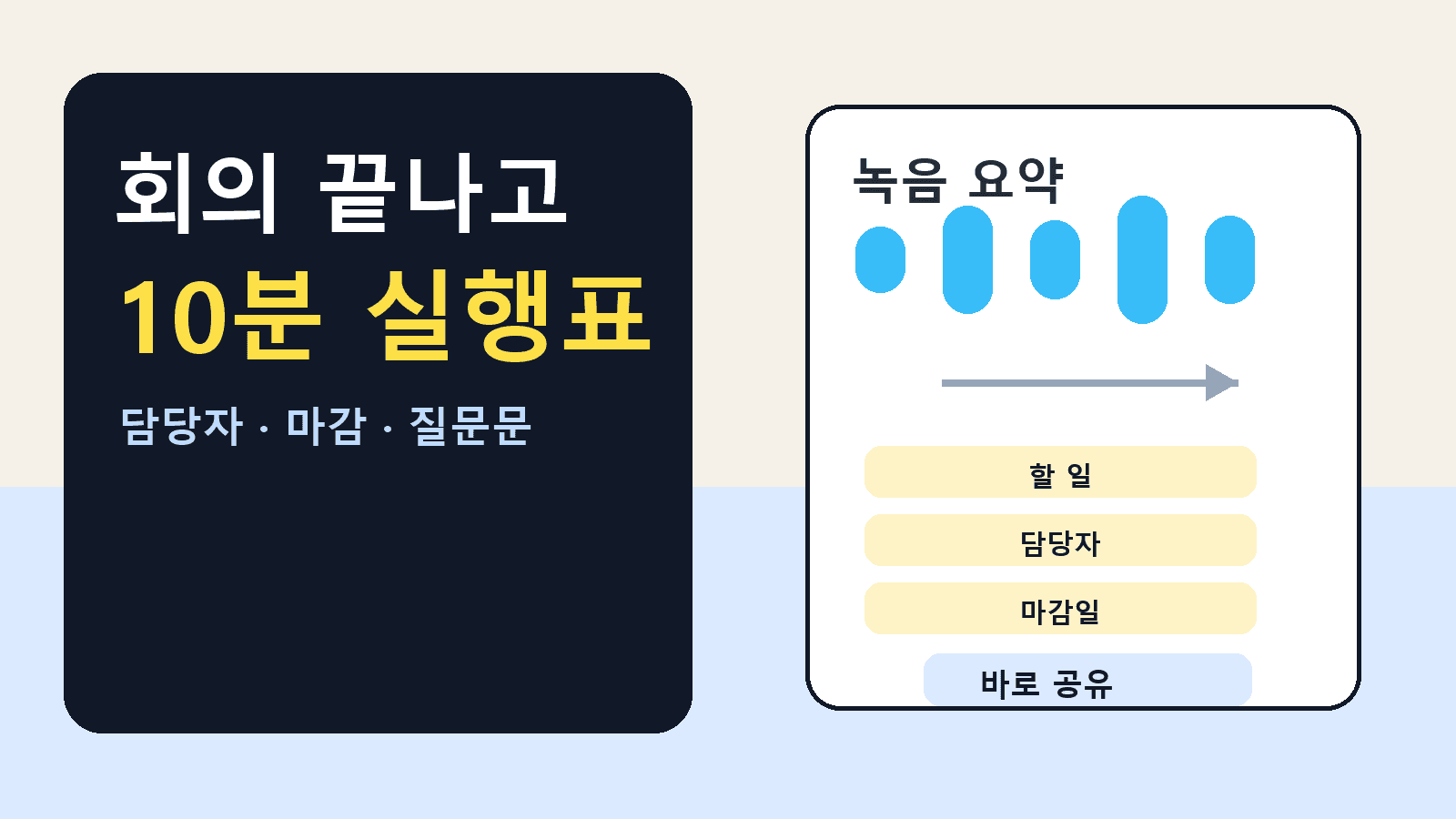
회의 녹음에서 “이번 주에 한번 보죠”라는 말이 나왔다고 해서 담당자와 기한이 정해진 것은 아닙니다. 긴 요약보다 먼저 필요한 결과물은 원문 근거가 있는 확정 업무와 사람에게 다시 물어야 할 확인 질문을 분리한 두 표입니다. 이 구분이 없으면 ChatGPT가 매끄럽게 정리한 문장이 실제 결정처럼 팀에 퍼질 수 있습니다.
ChatGPT Record — OpenAI Help Center는 회의와 음성 메모를 전사·요약할 수 있다고 안내합니다. 현재 이용 가능한 플랜과 기기는 제한되어 있고, 전사에도 오류가 생길 수 있으므로 중요한 정보는 확인해야 합니다. Record가 없어도 다른 도구에서 얻은 전사문을 아래 프롬프트에 붙여 넣을 수 있습니다.
첫 요청에서 확정 업무와 확인 질문을 나눕니다
먼저 결과 모양을 봅니다. 전사문에 “민지가 금요일까지 견적서를 보낸다”가 있다면 확정 업무 표로 갑니다. “견적서는 이번 주에 보내죠”처럼 담당자나 날짜가 모호하면 업무를 만들지 않고 확인 질문 표로 보냅니다.
| 분류 | 결과 예시 | 판단 근거 |
|---|---|---|
| 확정 업무 | 견적서 발송 · 담당 민지 · 금요일 | 담당자와 기한이 원문에 함께 있음 |
| 확인 질문 | 견적서 발송 담당자와 정확한 날짜는? | “이번 주”만 있고 담당자가 없음 |
아래 프롬프트에 민감 정보를 가린 전사문을 붙여 넣습니다.
아래 회의 전사문을 읽고 결과를 두 표로 나눠 주세요.

회의 목적:
{회의 목적 한 줄}

참석자와 역할:
{이름 또는 익명 표기 / 역할}

회의 전사문:
{민감 정보를 가린 전사문}

[표 1: 확정 업무]
| 할 일 | 담당자 | 기한 | 원문 근거 | 다음 행동 |
|---|---|---|---|---|

[표 2: 확인 질문]
| 확인할 내용 | 부족한 정보 | 물어볼 사람 | 바로 보낼 질문 |
|---|---|---|---|

분류 규칙:
- 담당자, 기한, 숫자를 전사문에서 직접 확인할 수 있는 일만 표 1에 넣어 주세요.
- 원문 근거에는 판단에 사용한 짧은 문장을 그대로 인용해 주세요.
- 담당자나 기한이 없거나 표현이 애매하면 표 2로 보내 주세요.
- 기록에 없는 이름, 날짜, 숫자, 결정을 만들지 마세요.
- 제안, 아이디어, 검토 의견은 확정 업무와 분리해 주세요.
- 마지막에 사람이 원문과 대조할 이름, 날짜, 숫자 목록을 붙여 주세요.
요청문에 역할, 원문, 출력 표, 금지 규칙을 따로 적으면 무엇을 분류하고 무엇을 추측하지 말아야 하는지 선명해집니다. 이는 Prompt engineering — OpenAI API의 명확한 지시·맥락·출력 형식 원칙과도 맞습니다.
확정 업무에는 원문 근거를 붙입니다
표가 그럴듯해 보여도 담당자와 날짜가 원문에 없으면 확정할 수 없습니다. 각 업무 옆에 짧은 원문 근거를 붙이는 것이 첫 검토 장치입니다. 이름, 날짜, 금액, 수량, 부정 표현이 들어간 줄은 전사문이나 녹음을 다시 확인합니다.
Does ChatGPT tell the truth?, OpenAI Help Center는 ChatGPT가 틀리거나 오해를 부르는 답을 만들 수 있으므로 중요한 정보는 신뢰할 수 있는 근거로 확인하라고 권합니다. 회의 결과물에서는 전사문이 1차 근거지만, 전사 자체가 틀릴 수 있습니다. 원문에서 확인되지 않는 항목은 “없음”이 아니라 “미확정”으로 표시합니다.
결과가 근거 없이 업무를 만들어 냈다면 아래 수정 프롬프트를 이어서 보냅니다.
표 1을 다시 검사해 주세요.
- 원문 근거에서 담당자와 기한을 모두 확인할 수 없는 행은 표 2로 옮겨 주세요.
- 원문 인용과 표의 이름·날짜·숫자가 한 글자라도 다르면 "원문 대조 필요"로 표시해 주세요.
- 추론해서 채운 내용은 삭제하고, 확인 질문으로 바꿔 주세요.
이미 회의록 형태로 정리된 문서에서 담당자와 기한만 보완하려면 회의록에 담당자·기한이 없을 때 쓰는 5칸 표가 다음 단계에 가깝습니다. 여기서는 그보다 앞선 원시 녹음·전사 분류에 집중합니다.
담당자와 기한이 없으면 질문 문장으로 돌립니다
빈칸을 “확인 필요”로만 남기면 다시 일이 멈춥니다. 표 2의 마지막 열에는 실제로 보낼 질문 문장을 넣습니다. “담당자 확인 필요”보다 “견적서 발송은 민지 님이 맡는 것으로 확정해도 될까요?”가 답을 받기 쉽습니다.
질문을 만들 때도 원문에 없는 선택지를 강요하지 않습니다. 담당자 후보가 전혀 없다면 “누가 맡을까요?”라고 묻고, 날짜가 “다음 주”로만 나왔다면 정확한 요일과 시간을 확인합니다. 답을 받기 전까지는 확정 업무 표로 옮기지 않습니다.
표 2의 질문을 팀 채팅용으로 다듬어 주세요.
- 질문 하나에 확인할 정보 하나만 넣어 주세요.
- 원문에 후보가 있을 때만 선택형 질문으로 써 주세요.
- 담당자, 기한, 숫자를 각각 따로 확인해 주세요.
- 답을 받으면 어느 확정 업무 행을 갱신할지도 적어 주세요.
여러 고객 의견이나 대량 문장을 같은 방식으로 분류해야 한다면 고객 VOC CSV를 근거와 함께 분류하는 프롬프트의 검토표 구조도 연결해서 쓸 수 있습니다.
공유문은 검토가 끝난 뒤 만듭니다
팀 공유문을 먼저 만들면 미확정 항목이 확정 문장으로 압축될 수 있습니다. 순서는 전사문 가림 → 두 표 분류 → 원문 대조 → 질문 회수 → 공유문 작성입니다.
| 공유 전 확인 | 통과 기준 | 통과하지 못하면 |
|---|---|---|
| 담당자 | 원문 또는 참석자 답변으로 확인됨 | 확인 질문으로 유지 |
| 기한 | 날짜와 시간이 모호하지 않음 | 정확한 시점 재질문 |
| 숫자·금액 | 전사문과 원자료가 일치함 | 원자료 대조 표시 |
| 원문 근거 | 각 업무에 근거 문장이 있음 | 확정 업무에서 제외 |
| 민감 정보 | 조직 정책에 맞게 가림 | 외부 도구 입력 중단 |
검토가 끝났다면 아래처럼 확정된 내용과 남은 질문을 분리해 공유합니다.
검토가 끝난 두 표를 팀 채팅용으로 바꿔 주세요.

출력 순서:
1. 확정된 결정 3줄 이내
2. 담당자와 기한이 확인된 업무
3. 아직 답이 필요한 질문

규칙:
- 미확정 항목을 결정처럼 쓰지 마세요.
- 원문 근거가 없는 업무를 추가하지 마세요.
- 각 업무는 담당자와 기한을 한 줄에 함께 적어 주세요.
민감 정보와 전사 오류는 사람이 마지막으로 확인합니다
회의 전사문에는 개인 이름, 고객 정보, 계약 금액, 내부 링크가 섞일 수 있습니다. File Uploads FAQ, OpenAI Help Center는 파일 보관과 삭제가 사용한 기능·계정·대화의 보관 정책에 따라 달라질 수 있다고 설명합니다. What are the Data Controls settings?, OpenAI Help Center는 대화 기록과 모델 개선 사용 여부를 관리하는 설정을 안내합니다.
도구 설정만으로 조직의 보안 규칙을 대신할 수는 없습니다. 녹음 전 동의와 관련 법규, 회사의 외부 AI 사용 정책을 먼저 확인하고, 필요하면 이름·금액·고객사·내부 URL을 가린 전사문만 사용합니다. Record의 제공 범위도 바뀔 수 있으므로 자신의 플랜과 기기에서 기능이 보이는지 확인합니다.
마지막 행동은 간단합니다. 오늘 회의 전사문 하나에서 민감 정보를 가린 뒤 첫 프롬프트를 실행하고, 담당자·기한·숫자·원문 근거가 확인되지 않은 줄은 모두 질문 표에 남기세요. 답을 받은 항목만 확정 업무로 옮기면 됩니다.
참고 출처
다음으로 읽을 기사
같은 흐름으로 이어 읽기 좋은 기사만 추려 보여줍니다.
첫 번째 댓글을 남겨보세요.
여러분의 생각이 다른 독자에게 도움이 됩니다.
댓글 0
이 글을 읽은 독자들의 생각을 나눠보세요.